
Team & Dienstplan
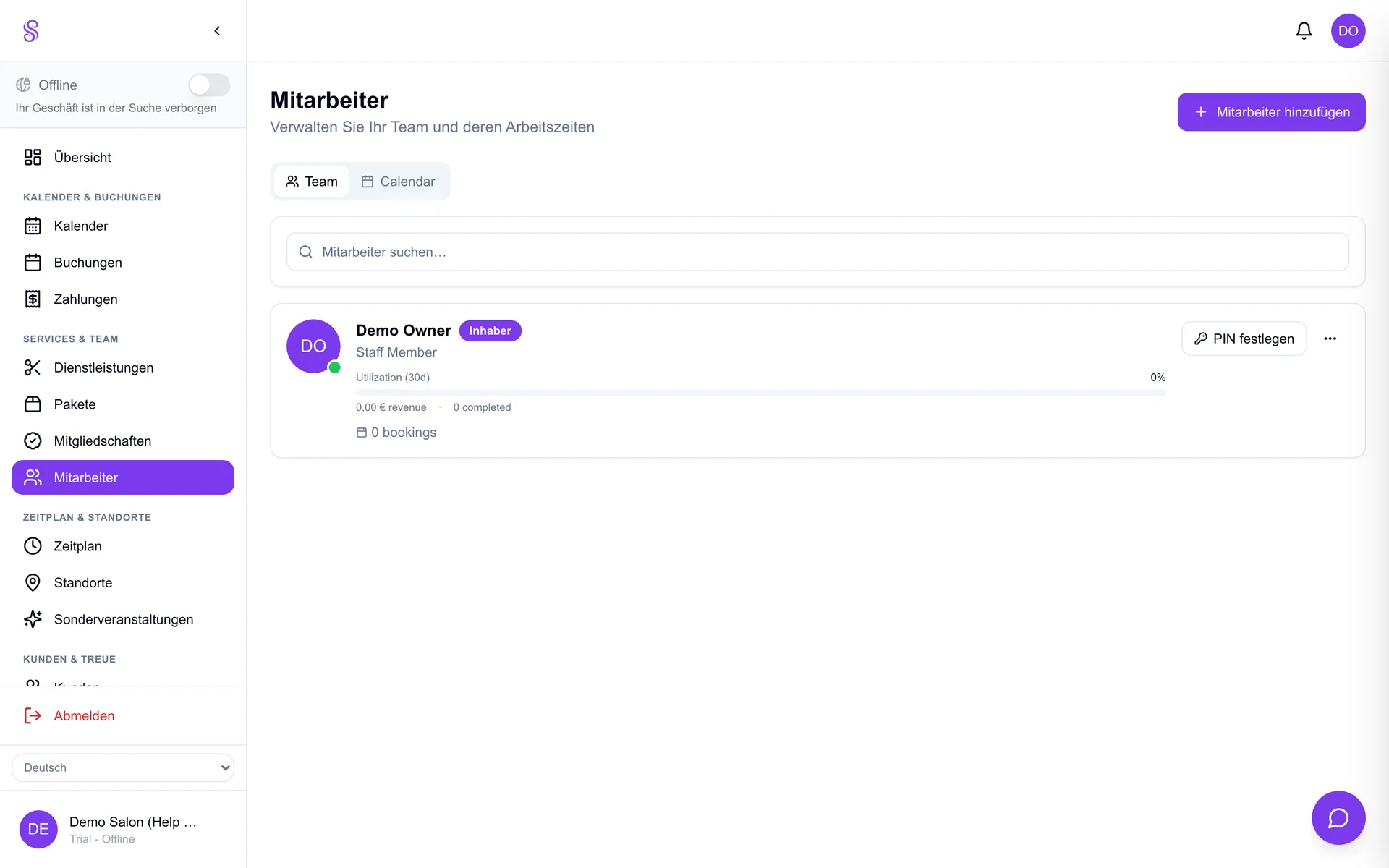
Mitarbeiter hinzufügen
Dein Team hinzuzufügen gibt jeder Person einen eigenen Login mit rollenbasierten Rechten, sodass Mitarbeiter Kalender und POS sehen, aber keine Owner-Bereiche wie die Abrechnung. Außerdem schreiben Kalender und Berichte Arbeit und Verkäufe der richtigen Person zu.
▶Video tutorial
So richtest du es ein
- 1
Team → Mitarbeiter hinzufügen öffnen
Geh in der Seitenleiste zu Team und klick Hinzufügen.
- 2
Name, Foto und Rolle eingeben
Das Foto erscheint auf der Buchungsseite; die Rolle bestimmt den Zugriff.
- 3
Zum Login einladen
Sende die Einladung, damit sie ein Passwort setzen und ihr Dashboard erreichen.
- 4
Speichern
Sie erscheinen nun auf Kalender und Buchungsseite und können Services und Zeiten zugewiesen bekommen.
Gut zu wissen
- Rollen halten Abrechnung und Owner-Einstellungen vor Mitarbeitern verborgen.
- Ein Mitarbeiterfoto auf der Buchungsseite schafft Vertrauen.
- Mitarbeiter vor dem Zuweisen von Services und Zeiten hinzufügen.