
Connecter Salonify Payments
Salonify Payments est le prestataire de paiement derrière chaque transaction par carte dans Salonify — réservations en ligne comme terminal sur place. Tant que Salonify Payments n'est pas connecté et vérifié, vous ne pouvez prendre que les espèces, aucune carte. Le connecter une fois débloque le paiement en ligne, le lecteur POS et Tap to Pay en une étape — la chose la plus importante avant votre première réservation payée.
Comment le configurer
- 1
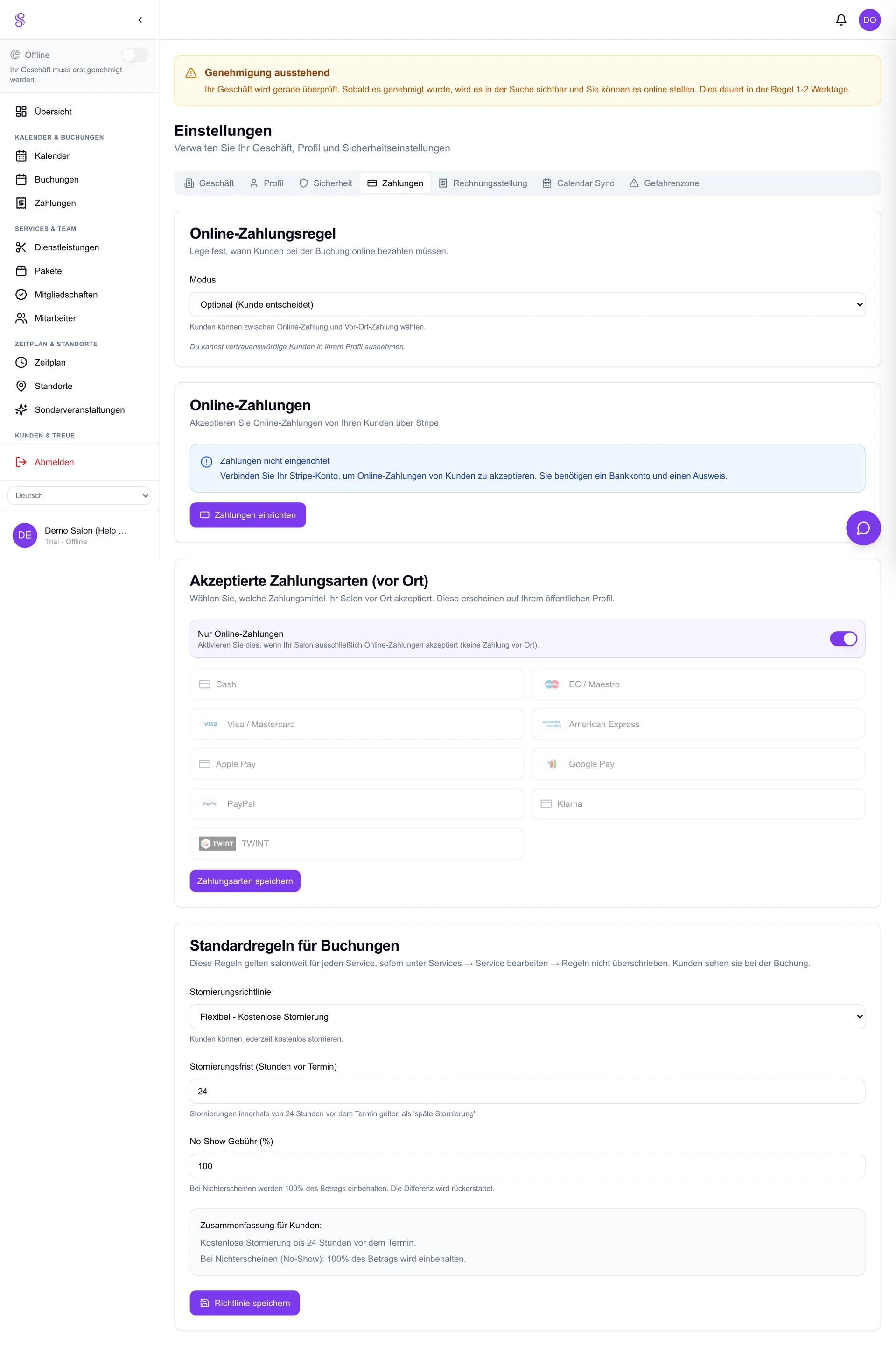
Ouvrir Réglages → Paiements
Dans la barre latérale, allez dans Réglages puis l'onglet Paiements. Tous les réglages liés à l'argent y sont.
- 2
Cliquer sur Connecter Salonify Payments
Appuyez sur Connecter Salonify Payments. Vous êtes redirigé vers l'onboarding sécurisé de Salonify Payments dans une nouvelle fenêtre — Salonify ne stocke jamais vos identifiants bancaires.
- 3
Vérifier les infos de l'entreprise
Saisissez la raison sociale, l'adresse et la pièce d'identité du gérant. Salonify Payments est légalement tenu de vérifier (KYC) chaque compte — préparez pièce d'identité et numéro d'immatriculation.
- 4
Ajouter un compte bancaire pour les versements
Fournissez l'IBAN qui recevra vos versements. Salonify Payments y transfère votre solde de ventes selon son calendrier glissant.
- 5
Attendre le statut vert « paiements activés »
De retour dans Réglages → Paiements, le statut passe au vert dès que Salonify Payments active paiements et versements. Souvent instantané, parfois jusqu'à un jour si des documents sont à vérifier.
Bon à savoir
- Vous ne connectez Salonify Payments qu'une fois par salon — il alimente les paiements carte en ligne et en caisse.
- Si le statut reste orange/en attente, ouvrez votre tableau de bord Salonify Payments et complétez les vérifications.
- Le compte bancaire peut être changé plus tard directement dans Salonify Payments.